
Votre PC est lent ? La RAM peut tout changer
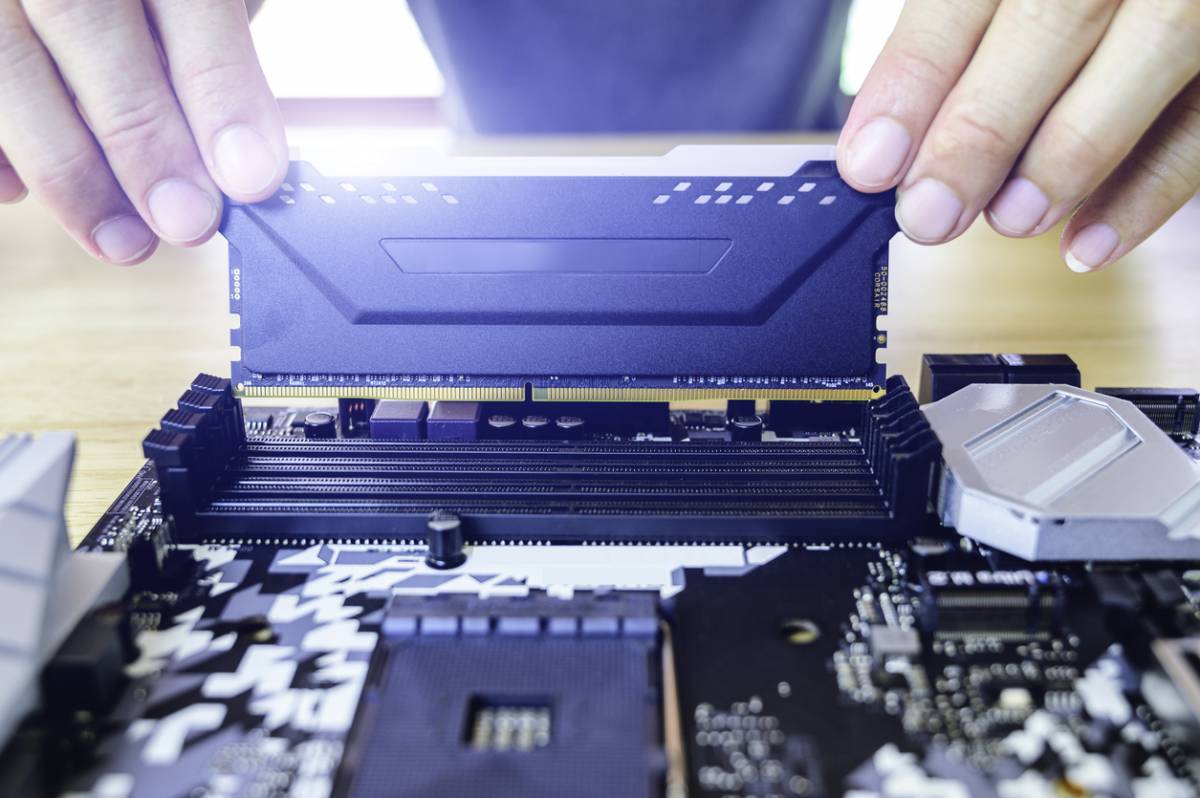
Votre ordinateur rame, les applications mettent une éternité à se lancer, et votre patience commence sérieusement à s’effriter ? Avant de jeter votre machine par la fenêtre ou de fantasmer sur le dernier modèle hors de prix, regardons du côté de la mémoire vive. La RAM joue un rôle central dans la fluidité de votre système, et un simple ajout peut transformer votre expérience utilisateur. Nous allons vous guider pour identifier le problème, choisir les bonnes barrettes et optimiser votre configuration actuelle.
Sommaire
Comment choisir des barrettes de RAM adaptées à votre configuration ?
Choisir de la mémoire vive ne se résume pas à prendre le premier module qui passe. Votre carte mère impose des contraintes précises qu’il faut respecter pour éviter les incompatibilités. Commencez par identifier le type de RAM supporté : DDR4 ou DDR5. Ces deux générations ne sont pas interchangeables, et installer le mauvais format reviendrait à essayer de brancher une prise carrée dans une prise ronde !
Lire également : 10 jeux vidéos qui devraient cartonner en 2020
La fréquence représente la vitesse à laquelle la mémoire échange des données avec le processeur. Votre carte mère supporte une plage de fréquences spécifique, et dépasser cette limite ne vous apportera aucun gain. Consultez le manuel de votre carte mère ou utilisez un logiciel de diagnostic système pour connaître ces informations. La capacité totale dépend de vos usages :
- navigation web et bureautique : configurations modestes suffisantes,
- montage vidéo : davantage de ressources nécessaires,
- gaming : performances élevées requises.
Vérifiez également le nombre de slots disponibles sur votre carte mère et leur occupation actuelle. Vous pourrez soit ajouter des modules supplémentaires, soit remplacer ceux existants. Pour comparer des barrettes de RAM et trouver les meilleurs prix selon votre configuration, utilisez un comparateur spécialisé qui vous permettra de filtrer par type, fréquence et capacité.
A voir aussi : Quelles sont les meilleures applications de micro-crédits ?
Quels sont les symptômes révélateurs d’un manque de mémoire vive ?
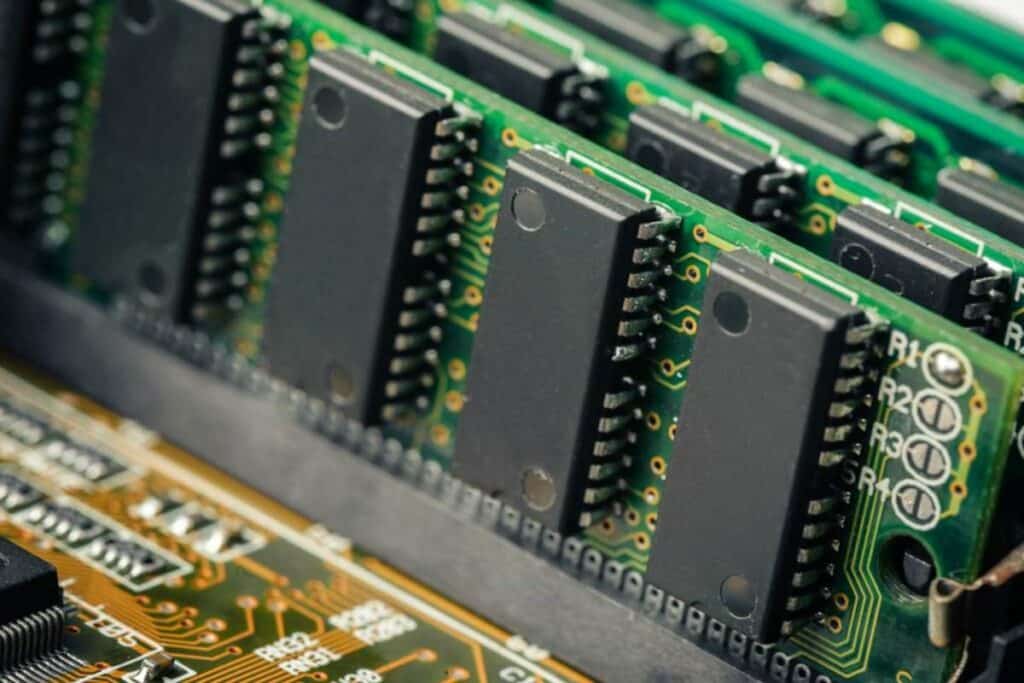
Votre PC vous envoie des signaux de détresse quand la RAM sature. Le premier signe, le plus évident, reste la lenteur généralisée. Les applications mettent un temps fou à démarrer, les onglets de votre navigateur se figent, et le moindre clic déclenche une attente interminable. Lorsque vous jonglez entre plusieurs programmes, votre système se met à freezer régulièrement, comme s’il devait reprendre son souffle entre chaque action.
Les messages d’erreur explicites constituent un autre indicateur fiable. Windows affiche parfois des alertes vous informant que la mémoire disponible est insuffisante pour exécuter une application. Votre curseur peut également devenir saccadé, se déplaçant par à-coups au lieu de glisser fluidement sur l’écran. Les ventilateurs se mettent à tourner bruyamment, signe que votre système compense en sollicitant davantage le disque dur comme mémoire virtuelle.
Pour vérifier concrètement l’utilisation de votre RAM, ouvrez le gestionnaire des tâches Windows. Faites un clic droit sur la barre des tâches, sélectionnez Gestionnaire des tâches, puis rendez-vous dans l’onglet Performances. La section Mémoire vous indique le pourcentage utilisé et la quantité disponible. Si vous frôlez régulièrement les limites, même au repos ou avec peu d’applications ouvertes, votre système manque clairement de mémoire vive.
Comment optimiser Windows pour libérer de la mémoire disponible ?
Ajouter de la RAM reste la solution la plus efficace, mais quelques ajustements logiciels peuvent vous faire gagner de précieuses ressources. Commencez par désactiver les programmes qui se lancent automatiquement au démarrage. Beaucoup d’applications s’invitent dans cette liste sans que vous le sachiez, grignotant de la mémoire dès l’allumage de votre PC. Dans le gestionnaire des tâches, l’onglet Démarrage vous permet de désactiver les éléments superflus.
Voici les actions concrètes à mettre en œuvre :
- fermer les applications en arrière-plan inutilisées,
- vider régulièrement le cache du navigateur,
- réduire les effets visuels de Windows dans les paramètres système,
- utiliser l’outil de nettoyage de disque pour supprimer les fichiers temporaires.
Certains logiciels restent actifs dans la zone de notification, consommant de la RAM pour rien. Vider régulièrement le cache de votre navigateur libère également de l’espace, surtout si vous accumulez des centaines d’onglets ouverts. Les effets visuels de Windows, bien que jolis, mobilisent des ressources. Vous pouvez les réduire dans les paramètres système pour alléger la charge sur votre mémoire.
L’outil de nettoyage de disque intégré à Windows supprime les fichiers temporaires et autres résidus qui encombrent votre système. Lancez-le régulièrement pour maintenir votre machine propre. Ces optimisations ne remplaceront jamais un véritable upgrade matériel, mais elles prolongent la vie de votre configuration actuelle et maximisent les performances de la RAM dont vous disposez. Considérez-les comme un complément, pas comme une alternative définitive.
Diagnostiquer un manque de mémoire vive, choisir les bonnes barrettes et optimiser votre système forment un triptyque gagnant pour redonner un coup de fouet à votre PC. La RAM reste un composant accessible à upgrader, même pour les utilisateurs peu expérimentés. Prenez le temps de vérifier votre configuration actuelle, identifiez vos besoins réels, et comparez les offres pour trouver le meilleur rapport qualité-prix.